
设置
设置位于侧边栏底部。页面从上到下依次为智能体路径、项目路径、外观和语言。应用的版本号和检查更新位于页面标题旁。
智能体路径列出每个支持的 agent,以及 HarnessKit 为其读取的文件夹,顺序与智能体页面一致。
- 全部智能体和仅已检测到。默认列出并启用所有 agent,无论是否已安装。仅已检测到会禁用所有未检测到的 agent,并锁定它们的已启用按钮。其中的 agent 如果之后被检测到,会自动重新启用。切回全部智能体后,这些 agent 会全部重新启用;你手动禁用的 agent 仍保持禁用。
- 已启用。点击某个 agent 的已启用按钮即可禁用该 agent,按钮随即显示为已禁用。再次点击可重新启用。
- 修改路径。如果 agent 安装在其他文件夹中,点击路径旁的铅笔图标,输入文件夹路径,然后按回车键或点击对勾。在桌面应用中也可以浏览选择。之后 HarnessKit 会在该文件夹中检测和扫描这个 agent。按 Esc 键取消。
桌面应用并非从 shell 启动,因此无法读取你在 shell 中设置的环境变量,例如 GROK_HOME 或 PI_CODING_AGENT_DIR。如果你通过这些变量将 agent 移到了其他位置,请在此处填写同一个文件夹。从终端启动的 hk 和 hk serve 会读取这些变量。各 agent 的文件夹和变量见支持的 agent 和文件位置。
禁用的 agent 会从智能体列表和概览中消失。它的扩展也会从扩展表格和审计页面中消失,除非某个已启用的 agent 也有该扩展。从扩展或市场安装时,无法选择已禁用的 agent。它在磁盘上的文件不受影响。该设置保存在 HarnessKit 的数据库中,因此 hk 也会跳过该 agent。
项目路径列出 HarnessKit 扫描的项目。每个项目也会出现在范围选择器中,见项目范围。
- 添加。粘贴文件夹的完整路径,点击添加或按回车键。
~不会被展开。在桌面应用中,输入框旁的文件夹按钮可用于浏览选择,选定后立即添加。 - 项目的判定条件。如果文件夹中包含任一受支持 agent 的项目文件或文件夹,例如
.claude、.codex文件夹或.mcp.json文件,它即被视为项目。仅有AGENTS.md或CLAUDE.md不足以构成项目。 - 包含多个项目的文件夹。如果该文件夹本身不是项目,HarnessKit 会向下查找最多四层,并列出找到的项目。已添加的项目显示为灰色,标有已添加。勾选需要的项目,点击添加所选。
- 扫描。HarnessKit 会立即扫描新项目中的扩展和文件。
- 丢失。项目文件夹被移动或删除后,项目名称会显示删除线,并标记为丢失。
- 移除。点击垃圾桶图标会立即将项目从列表中移除,不会再次确认。项目中的文件保持不变。如果它正是当前范围,应用会切换回全局。
- 主题。Tiesen(默认)或 Claude。
- 模式。跟随系统、浅色或深色。默认为跟随系统,即跟随电脑的浅色或深色设置。
- 应用图标。仅 macOS 桌面应用提供,可在两个程序坞图标中选择一个。HarnessKit 每次启动时都会重新应用所选图标。
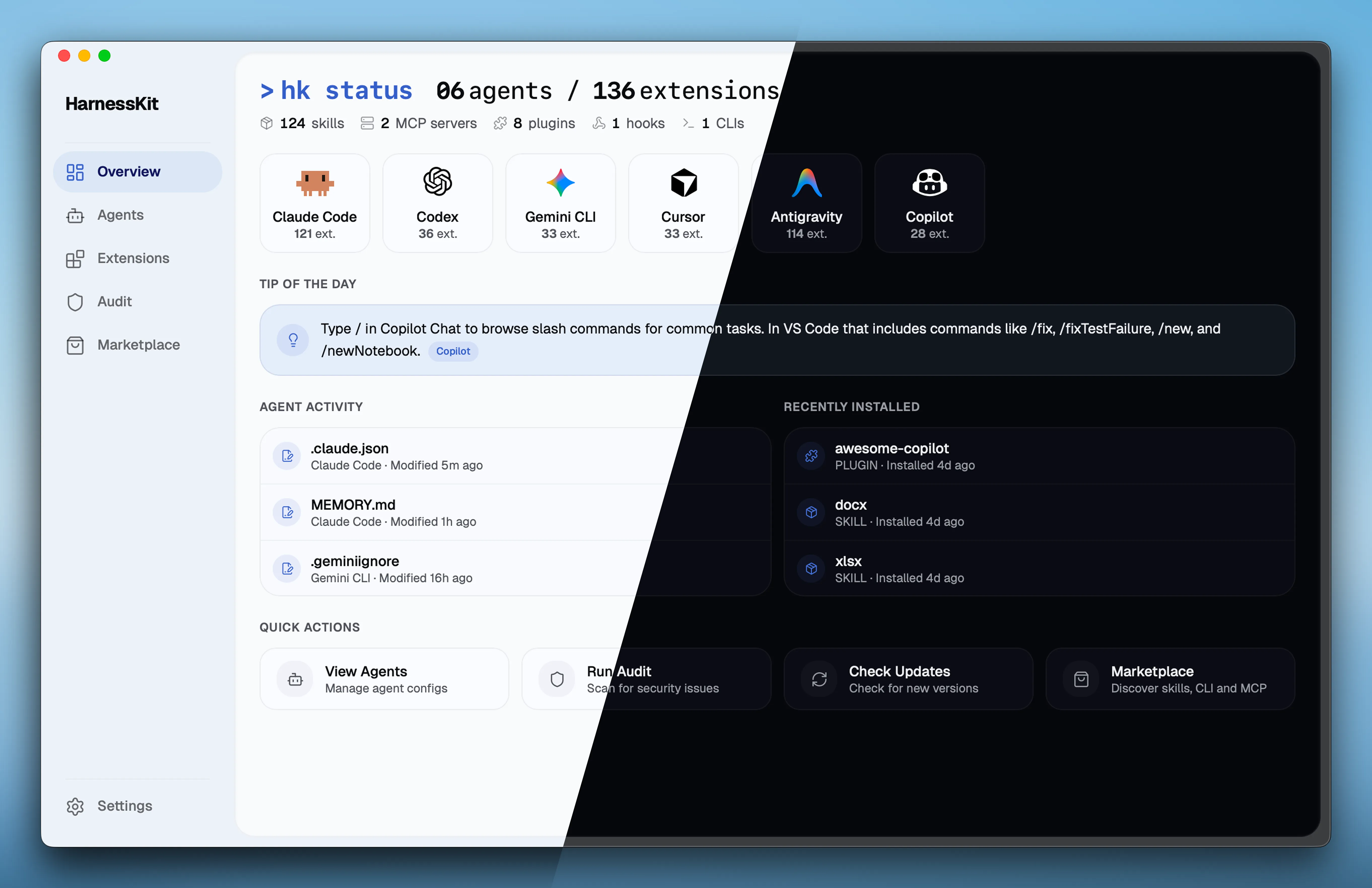
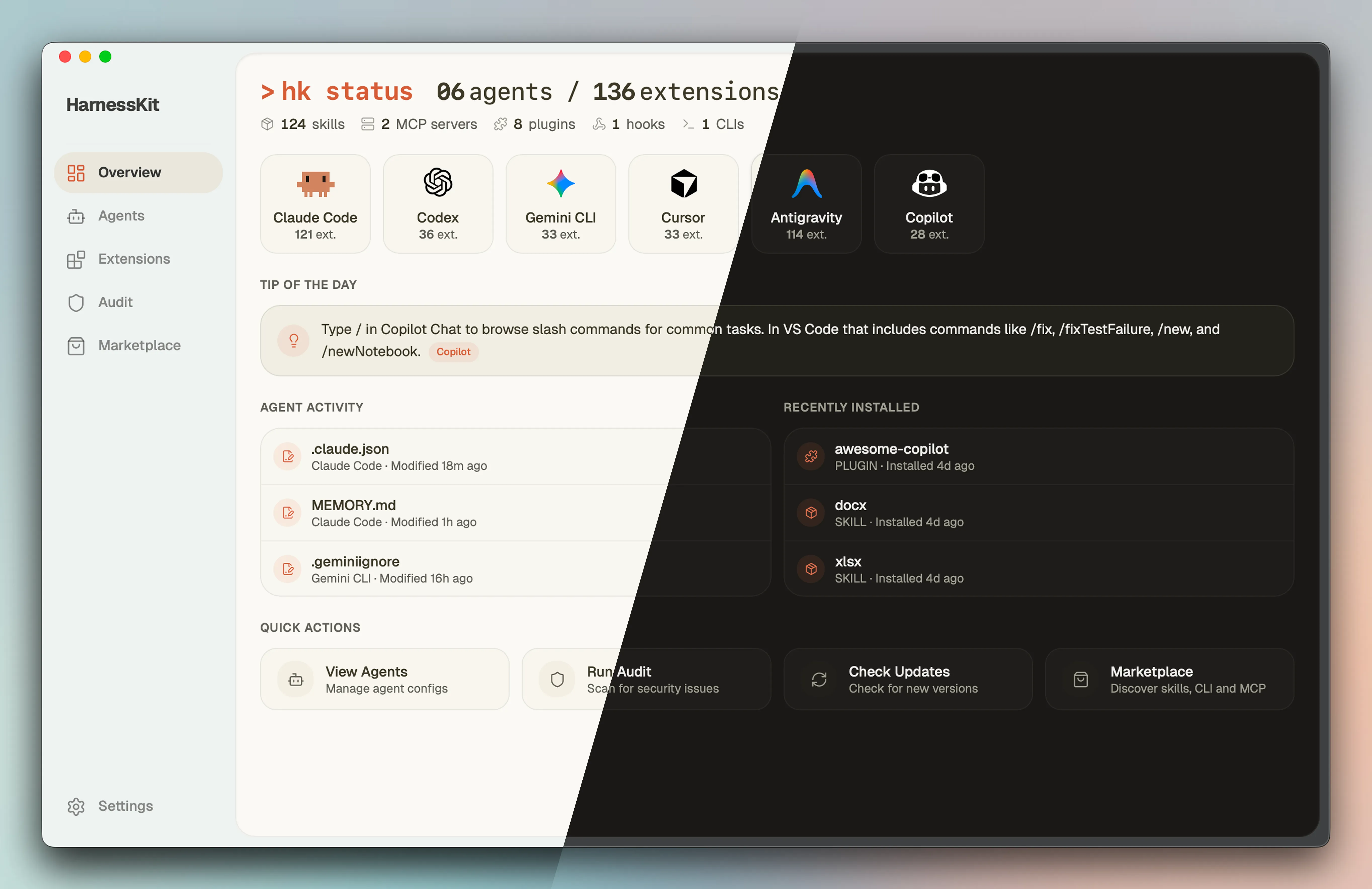
可选择跟随系统、English、简体中文或繁體中文。默认为跟随系统:桌面应用使用电脑的语言,Web 模式使用浏览器的语言。繁体中文,以及台湾、香港、澳门地区的中文,显示为繁體中文;其他中文显示为简体中文;其他语言均显示为英文。
主题、模式、应用图标和语言由应用窗口或浏览器保存,不保存在 HarnessKit 的数据库中。在 Web 模式下,每个浏览器分别保存一份设置。
此处更新的是 HarnessKit 本身。如需更新扩展,见扩展页面的检查更新。
- 桌面应用。检查更新会查找新版本。没有新版本时提示「已是最新版本」;有新版本时,按钮会变为更新到加新版本号,点击后显示更新说明和立即更新。立即更新会下载并安装更新,然后重启 HarnessKit。HarnessKit 每次启动时也会检查更新,有新版本时在侧边栏显示 Update 按钮。
- Web 模式。同一按钮会在 GitHub 上查找新版本,HarnessKit 在页面打开时也会检查。更新说明中的查看更新说明链接到 GitHub 上的更新步骤,侧边栏会显示 How to Update。Web 模式无法自动更新,需要在运行
hk serve的机器上重新运行安装脚本,见更新 hk 命令。
项目范围 各个范围显示的内容,以及安装如何跟随范围。
支持的 agent 和文件位置 每个 agent 的文件夹、配置格式和环境变量。
更新和卸载 更新桌面应用和 hk 命令,以及卸载时如何保留已禁用的扩展。