免费开源 · 不用注册账号
HarnessKit 在 Mac、Windows 或 Linux 电脑上运行。
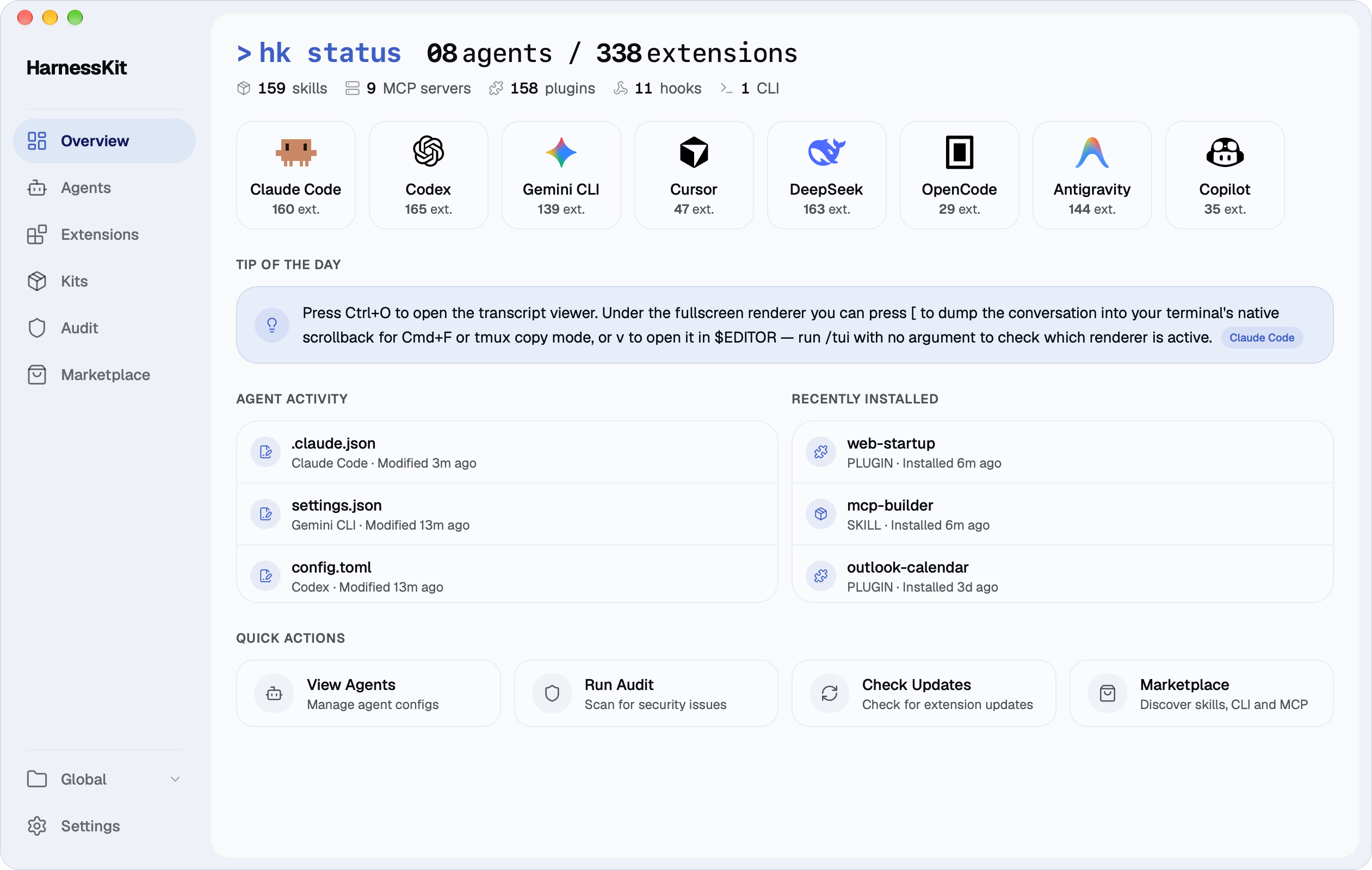
在自己的 Mac 或 Windows 电脑上用。打开它,它会自动找到电脑上已有的 agent。
适用于 Apple Silicon 芯片的 Mac · Intel 芯片?
适用于 Intel 芯片的 Mac · Apple Silicon 芯片?
适用于 Windows 10 和 11,64 位第一次打开时,Windows 可能会弹出提示:点「更多信息」,再点「仍要运行」。
正在下载,打开后把 HarnessKit 拖进「应用程序」正在下载,下载完打开安装程序
在 Linux、远程服务器或终端里用。一条命令装好 hk,再运行 hk serve,打开它给出的链接,就能在浏览器里看到同一个窗口。
hk
hk serve
curl -fsSL https://raw.githubusercontent.com/RealZST/HarnessKit/main/install.sh | sh
irm https://raw.githubusercontent.com/RealZST/HarnessKit/main/install.ps1 | iex
粘贴到终端里装好,再运行 hk serve,打开它给出的链接。 · 查看脚本 ↗粘贴到 PowerShell 里装好,再运行 hk serve,打开它给出的链接。 · 查看脚本 ↗
➜  ~ hk serve
HarnessKit Web UI [my-laptop] running at
http://127.0.0.1:7070/?token=4f9d2c81a7e03b65d1c8e2f04a9b7d13
Access via SSH tunnel: ssh -L 7070:localhost:7070 your-server
Auth token: 4f9d2c81a7e03b65d1c8e2f04a9b7d13